B-Obsidian 上傳圖片到Github
Metadata
Tags:: #🗂️/🌲
Topics:: BlogNote Obsidian
前言
在Obsidian將複製的圖片貼到筆記裡時,照預設的方式,會放到相對應或你指定的本機目錄內。目前有些筆記需要分享出去或公開的Blog,在轉出去的過程,針對那些在本機的圖片,需要再處理一次,轉成網路的位置,處理一次就令我頭痛了。所以之後的筆記只要是插入圖片,都是來自網路資源。
插入來自網路圖片,代表著勢必要先上傳到網路某個空間,且支援公開的靜態資源,然後取得URL,再放到筆記內.....這個作法,太土炮,作個幾次,就想翻筆電了XD。
本文會介紹如何在寫筆記的過程,將複製的圖片貼到筆記時,先上傳圖片到Github上,並取得圖片在Github上公開的URL,貼到筆記內。
如何使用
前置設定
先到Gitthub建立一個respository,本文: ObsidianAssets。
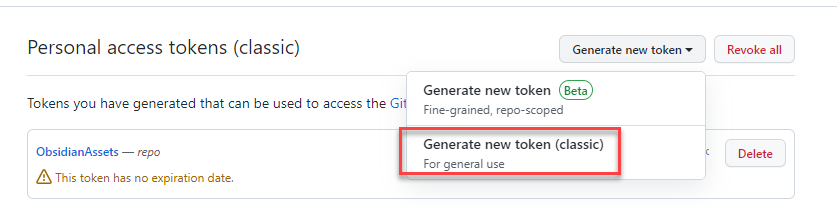
到 Github個人設定,建立Token ,只會顯示1次,要保存好。
下載Upgit,upgit_win_amd64.exe(windows),放到你指定的位置,例如:D:\obsiaian\tools\upgit.exe
在剛的位置,新增新增config.toml,並將github的資訊填入
# 預設上傳者
default_uploader = "github"
# 圖片位置設定
rename = "{year}/{month}/upgit_{year}{month}{day}_{unix_ts}{ext}"
[output_formats]
"bbcode" = "[img]{url}[/img]"
"html" = '<img src="{url}" />'
"markdown-simple" = ""
# Github 上傳者
[uploaders.github]
# 保存文件的分支,例如 master 或 main
branch = "master"
pat = "你的Token"
# 您的respository
repo = "ObsidianAssets"
# 您的 Gtihub 用户名
username = "kimx"
- 設定好後,先測試command,是否可以上傳,成功的話,會以markdown格式存在你的剪貼簿上。
D:\obsiaian\tools\upgit.exe :clipboard -f markdown
Obsidian設定
安裝PlugIn : Shell Command。
設定Shell
設定Commnad
點選工具圖示,設定Output,指定到目前位置

最後指定快捷鍵ALT+ V

大功告成,此時你按ALR+V就可以直接將剪貼簿的圖片,上傳到github上,並以markdown格式插入,如下圖。

總結
透過這樣的方式,未來你的筆記,只要是有支援markdown格式的,就可以無痛接軌的分享出去。ps:本文的圖片也是以此方式上傳的。
其他
- 一個Repository限制5G,但這是寫強烈建議,一般建議是1G以下。